여러 개 데이터를 정해진 순서에 따라 나열합니다. 오름차순 정렬은 숫자, 문자, 날짜 등 데이터를 작은 값에서 큰 값으로 정렬하고, 내림차순 정렬은 큰 값에서 작은 값으로 정렬합니다.
오름차순으로 정렬하기
데이터를 오름차순으로 정렬하려면 다음을 실행합니다.
- 머리글 행을 제외하여 정렬할 셀 범위를 선택합니다.
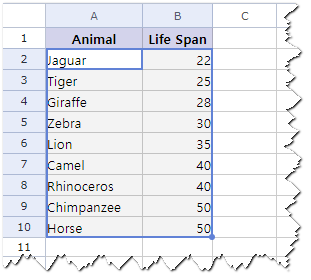
- 데이터-오름차순 정렬을 누르거나 도구 상자에서 오름차순 정렬을 누릅니다.
내림차순으로 정렬하기
데이터를 내림차순으로 정렬하려면 다음을 실행합니다.
- 머리글 행을 제외하여 정렬할 셀 범위를 선택합니다.
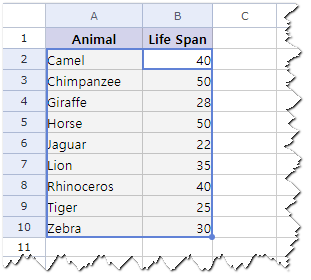
- 데이터-내림차순 정렬을 누르거나 도구 상자에서 내림차순 정렬을 누릅니다.
- 내림차순으로 정렬된 데이터를 확인합니다.
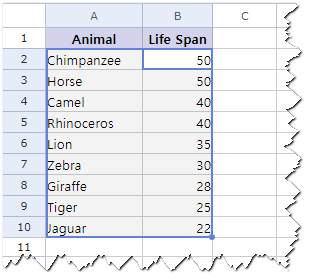
필터 적용한 데이터를 오름차순으로 정렬하기
필터 적용한 데이터를 정렬하려면 다음을 실행합니다.
- 정렬 기준이 될 열에서 필터 확장
 아이콘을 누릅니다.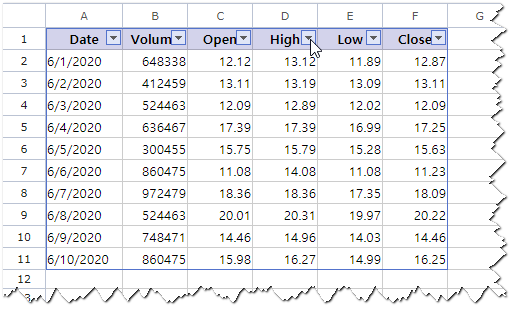
- 펼쳐진 메뉴 목록에서 오름차순 정렬 단추를 누릅니다.
필터 설정한 범위의 데이터가 오름차순으로 정렬되고, 필터 확장 아이콘은 오름차순
  아이콘으로 변경됩니다.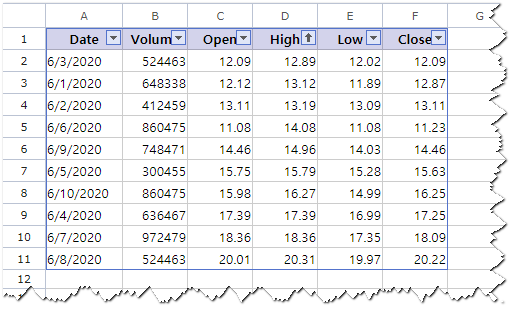
참고
정렬 기준을 따로 지정할 수는 없으나 필터를 적용한 데이터 범위에서는 정렬 기준을 지정할 수 있습니다.
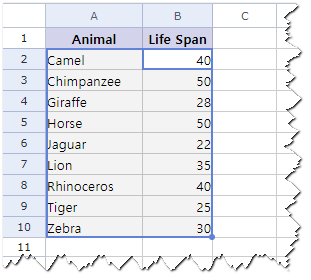
정렬 범위를 설정할 때 선택한 첫 셀을 기준으로 데이터를 정렬할 수 있습니다. 다음은 예시 화면으로 B열 'Life Span'부터 데이터 범위를 설정하면 B열을 기준으로 데이터가 정렬됩니다.
아티클이 유용했나요?
훌륭합니다!
피드백을 제공해 주셔서 감사합니다.
도움이 되지 못해 죄송합니다!
피드백을 제공해 주셔서 감사합니다.
피드백 전송
소중한 의견을 수렴하여 아티클을 개선하도록 노력하겠습니다.