스타일 바는 자주 사용하는 서식 관련 기능을, 대화 상자를 거치지 않고 한 번의 동작으로 바로 실행할 수 있도록 대화 상자의 항목을 아이콘으로 만들어 모아 놓은 곳입니다.
자세한 정보
| 아이콘 | 이름 | 설명 |
|---|---|---|
 | 되돌리기 | 문서 편집 과정에서 조금 전에 수행한 동작을 다시 원래대로 되돌립니다. |
 | 다시 실행 | 되돌리기를 실행하여 취소했던 명령이나 동작을 다시 실행합니다. |
 | 글꼴 | 사용할 글꼴을 지정합니다. |
 | 글자 크기 | 글자 크기를 키우거나 줄일 수 있습니다. 글자의 크기를 조절하면 가로 세로가 함께 커지고 줄어듭니다. |
 | 진하게 | 선택한 글자를 진하게 표시합니다. |
 | 기울임 | 선택한 글자를 오른쪽으로 기울게 표시합니다. |
 | 밑줄 | 선택한 글자에 밑줄을 긋습니다. |
 | 취소선 | 선택한 글자에 취소선을 긋습니다. |
 | 글자 색 | 선택한 글자를 원하는 색으로 변경합니다. |
 | 테두리 | 선택한 셀의 테두리를 선택한 모양으로 변경합니다.
|
 | 배경색 | 셀을 원하는 색상으로 채웁니다. |
 | 텍스트 줄 바꿈 | 셀에 입력된 내용이 셀 크기를 넘어갈 때 셀 폭에 맞춰 여러 줄로 표시합니다. |
 | 셀 병합 | 선택한 두 개 이상의 셀을 하나의 셀로 합칩니다.
|
 | 왼쪽 정렬 | 문단 모양을 왼쪽으로 가지런하게 맞춥니다. |
 | 가운데 정렬 | 문단의 글자를 가운데로 모읍니다. |
 | 오른쪽 정렬 | 문단 모양을 오른쪽으로 가지런하게 맞춥니다. |
 | 위쪽 | 문단을 셀 위쪽에 맞춥니다. |
 | 가운데 | 문단을 셀 가운데에 맞춥니다. |
 | 아래쪽 | 문단을 셀 아래쪽에 맞춥니다. |
 | 내어 쓰기 | 현재 문단의 왼쪽 여백을 줄입니다. |
 | 들여 쓰기 | 현재 문단의 왼쪽 여백을 늘입니다. |
 | 표시 형식 | 셀에 입력된 데이터를 특정 형식으로 표시합니다.
|
 | 통화 기호 | 선택한 셀에 통화 기호를 적용합니다. 통화 기호를 적용하면 해당 셀의 표시 형식이 '회계'로 자동 지정됩니다. |
 | 백분율 | 선택한 셀에 백분율 기호를 적용합니다. 백분율 기호를 적용하면 해당 셀의 표시 형식이 '백분율'로 자동 지정됩니다. |
 | 쉼표 스타일 | 숫자의 세 자리마다 쉼표를 표시합니다. |
 | 자릿수 늘림 | 선택한 숫자의 소수 자릿수를 한 자리 늘립니다. |
 | 자릿수 줄임 | 선택한 숫자의 소수 자릿수를 한 자리 줄입니다. |
참고
색상 팔레트
색상 팔레트에서는 원하는 색을 지정할 수 있습니다.
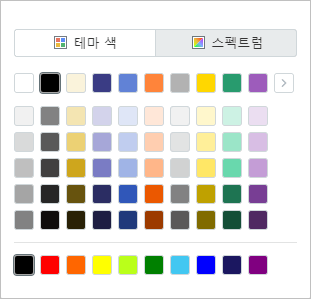
- 테마 색
특정 주제에 어울리는 여러 색을 조합하여 하나의 그룹으로 제공하는 색을 테마 색이라고 합니다. 오른쪽에 있는 화살표를 누르면 미리 정의된 여러 테마 색상이 목록으로 나열됩니다.
- 스펙트럼
그러데이션 형태의 색상 스펙트럼에서 원하는 색을 선택하거나 색상 코드를 입력하여 사용할 색을 직접 지정할 수 있습니다.
아티클이 유용했나요?
훌륭합니다!
피드백을 제공해 주셔서 감사합니다.
도움이 되지 못해 죄송합니다!
피드백을 제공해 주셔서 감사합니다.
피드백 전송
소중한 의견을 수렴하여 아티클을 개선하도록 노력하겠습니다.