피벗 테이블을 입력하거나 입력한 피벗 테이블을 선택하면 피벗 테이블 작업 창이 나타나면서 모든 필드와 영역별 구성을 보여 줍니다.
피벗 테이블의 전체 필드와 영역별 구성을 확인할 수 있으며 필드를 끌어서 피벗 테이블의 구성을 편집할 수 있습니다.
따라 하기
필드 이동하기
- 피벗 테이블 안 임의의 셀을 선택하면 우측에 피벗 테이블 작업 창이 나타납니다.
- 보고서에 추가할 필드 선택 목록에서 필드를 선택한 다음 열 영역으로 드래그합니다.
- 작업 창의 열 영역 목록에 선택한 필드 이름이 나타나고 피벗 테이블의 구성이 변경됩니다.
자세한 정보
피벗 테이블 작업 창
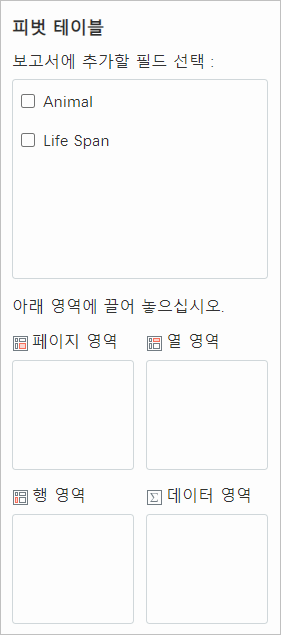
보고서에 추가할 필드 선택
선택한 영역에 있는 모든 필드를 목록을 보여 줍니다. 필드를 아래쪽의 각 영역으로 끌어서 피벗 테이블을 구성합니다.
각 필드 앞의 선택 상자를 선택하면 아래 영역에 자동으로 입력되면서 피벗 테이블이 구성됩니다.
페이지 영역
피벗 테이블 전체에 걸쳐 기준이 되는 필드를 배치하며 데이터 영역의 값을 필터링하는 데 사용합니다.
행 영역
필드를 피벗 테이블 왼쪽에 행 정보를 표시합니다.
열 영역
필드를 피벗 테이블 위쪽에 열 정보를 표시합니다.
데이터 영역
데이터가 들어있는 원본 목록으로 행 정보와 열 정보에 따라 변경되는 값을 표시합니다.
참고
필드 위치 이동
피벗 테이블 필드 작업 창에서 다양한 방법으로 피벗 테이블 위치를 변경할 수 있습니다.
보고서에 추가할 필드 선택에서 직접 워크 시트에 있는 피벗 테이블 영역으로 끌기하면 해당 영역에 필드가 입력됩니다. 또한 보고서에 추가할 필드 선택에서 아래의 각 영역 목록 상자로 끌기하면 해당 영역에 필드가 입력됩니다.
이미 입력한 필드는 펼침 단추를 눌러 나타나는 메뉴에서 원하는 위치를 골라 이동할 수 있습니다
아티클이 유용했나요?
훌륭합니다!
피드백을 제공해 주셔서 감사합니다.
도움이 되지 못해 죄송합니다!
피드백을 제공해 주셔서 감사합니다.
피드백 전송
소중한 의견을 수렴하여 아티클을 개선하도록 노력하겠습니다.