この記事はJapaneseで表示されません。Englishでご覧ください。
선택한 단락이나 마우스 포인터가 있는 단락에 기호, 불릿 형태의 글머리 기호나 번호를 삽입하거나 삭제합니다.
글머리 기호와 번호 매기기는 여러 개의 항목을 나열하고 구분할 때 유용하게 쓰입니다.
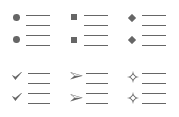
글머리 기호 적용
선택한 문단에 글머리 기호를 적용하려면 다음을 실행합니다.
- 글머리 기호를 적용할 문단 또는 글자를 선택합니다.
- 서식-글머리표 매기기를 누릅니다.
- 사용자가 원하는 글머리 모양을 선택합니다.
문단 번호 적용
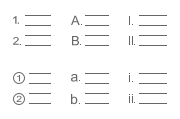
선택한 문단에 번호를 적용하려면 다음을 실행합니다.
- 문단 번호를 적용할 문단 또는 글자를 선택합니다.
- 서식-문단 번호 매기기를 누릅니다.
- 사용자가 원하는 번호 모양을 선택합니다.
다단계 목록 적용
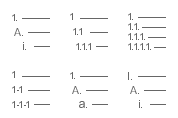
선택한 문단에 수준별로 번호를 적용하려면 다음을 실행합니다.
- 다단계 목록을 적용할 문단 또는 글자를 선택합니다.
- 서식-다단계 목록을 누릅니다.
- 사용자가 원하는 수준별 번호 모양을 선택합니다.
참고
다단계 목록 수준 변경
다단계 목록의 수준을 변경하려면 서식 도구 상자에서 들여쓰기  또는 내어쓰기
  아이콘을 누릅니다.
번호 새로 매기기
현재 위치부터 번호를 다시 매기려면 마우스 오른쪽 단추를 누른 다음 목록 새로 매기기를 실행합니다.
아티클이 유용했나요?
훌륭합니다!
피드백을 제공해 주셔서 감사합니다.
도움이 되지 못해 죄송합니다!
피드백을 제공해 주셔서 감사합니다.
피드백 전송
소중한 의견을 수렴하여 아티클을 개선하도록 노력하겠습니다.