미리 정의된 테마 효과를 사용하여 전체적으로 일관성 있고 세련된 문서를 만들 수 있습니다.
테마 효과에는 도형의 선, 채우기, 효과 속성이 다양하게 조합된 테마 효과가 정의되어 있으며, 테마 효과에 따라 도형 스타일에 효과가 적용되는 방식이 결정됩니다.
따라 하기
테마 효과 적용하기
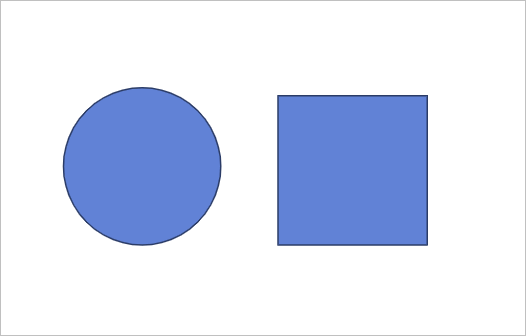
- 도구 상자에서 [도형]을 누르고 이미지 꾸러미가 펼쳐지면 '타원'을 골라 편집 창에 삽입한 다음 '사각형'도 삽입합니다.
- [서식-테마 효과]를 눌러 현재 적용되어 있는 테마 효과와 삽입한 도형 선 속성을 확인합니다.
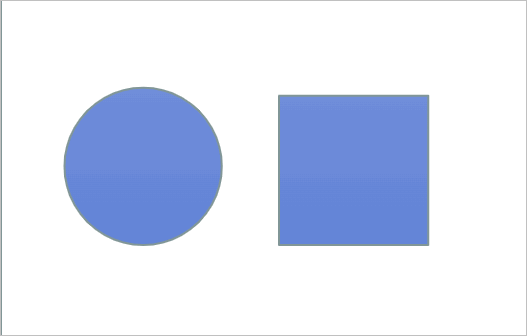
- [서식-테마 효과]를 누른 다음 이미지 꾸러미에서 '동굴'을 선택하여 적용합니다.
- 도형의 선 속성이 선택한 테마 효과에 맞게 변경되었는지 확인합니다.

자세한 정보
테마 효과 이미지 꾸러미
이미지 꾸러미에서 각 테마 효과는 3종의 도형으로 구성되며, 각 도형에는 다양한 선 스타일과 채우기 스타일, 도형 효과가 조합되어 나타납니다.
참고
도형 스타일 일부 속성 사용자 지정 제한
Thinkfree Office Presentation에서는 도형 스타일 기능을 제공하지 않으므로 일부 속성(예: '밝은 계열 - 강조2')을 직접 사용자 지정할 수 없습니다. 하지만 해당 속성이 이미 지정된 파일을 불러와 테마 효과 기능을 통해 변경할 수는 있습니다.
아티클이 유용했나요?
훌륭합니다!
피드백을 제공해 주셔서 감사합니다.
도움이 되지 못해 죄송합니다!
피드백을 제공해 주셔서 감사합니다.
피드백 전송
소중한 의견을 수렴하여 아티클을 개선하도록 노력하겠습니다.