문서를 편집하면서 복잡한 내용이나 수치 자료를 정리할 때 표를 이용하면 깔끔하고 정돈된 문서를 만들 수 있습니다.
표를 문서에 삽입하고 난 다음 줄이나 칸을 추가하거나 삭제할 수 있고 셀과 테두리의 크기, 모양, 색 등을 사용자의 필요에 맞게 바꿀 수 있습니다.
메뉴를 이용하여 표 삽입
문서에 표를 삽입하려면 다음을 실행합니다.
- 다음 중 하나를 수행합니다.
- 도구 상자에 있는 표
 아이콘을 누릅니다.
 - 입력-표를 누릅니다.
- 도구 상자에 있는 표
- 표 만들기 대화 상자에서 원하는 줄과 칸 개수를 입력합니다.
- 넣기를 누릅니다.
도구 상자에서 빠르게 표 삽입
문서에 표를 삽입하려면 다음을 실행합니다.
- 도구 상자에서 표
 아이콘의 펼침 단추를 누릅니다.
 - 바둑판 모양에서 원하는 줄 또는 칸 개수만큼 드래그합니다.
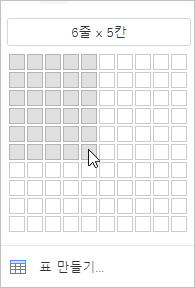
- 마우스 단추에서 손가락을 떼면 표가 문서에 즉시 삽입됩니다.
자세한 정보
표 만들기 대화 상자
줄
표의 줄 수를 지정합니다.
칸
표 칸 수를 지정합니다.
넣기 단추
지정한 줄과 칸 수대로 표를 만들어 문서에 삽입합니다.
아티클이 유용했나요?
훌륭합니다!
피드백을 제공해 주셔서 감사합니다.
도움이 되지 못해 죄송합니다!
피드백을 제공해 주셔서 감사합니다.
피드백 전송
소중한 의견을 수렴하여 아티클을 개선하도록 노력하겠습니다.